Appearance
本地转录
本地转录在电脑上运行语音识别模型,将音视频转换成带时间轴的字幕。先安装模型,再导入媒体、选择模型和语言,最后检查识别结果。
安装与选择模型
打开右上角「设置 → 本地模型设置」,选择模型保存目录和下载源,在需要的模型旁点击下载。下载完成后显示「已安装」,回到「本地转录」窗口即可选择。下载失败或速度慢时,可切换下载源后重试;详细操作见模型下载与管理。
下面是当前应用的完整转录模型列表。基础模型可免费使用,增强模型需激活软件后使用。
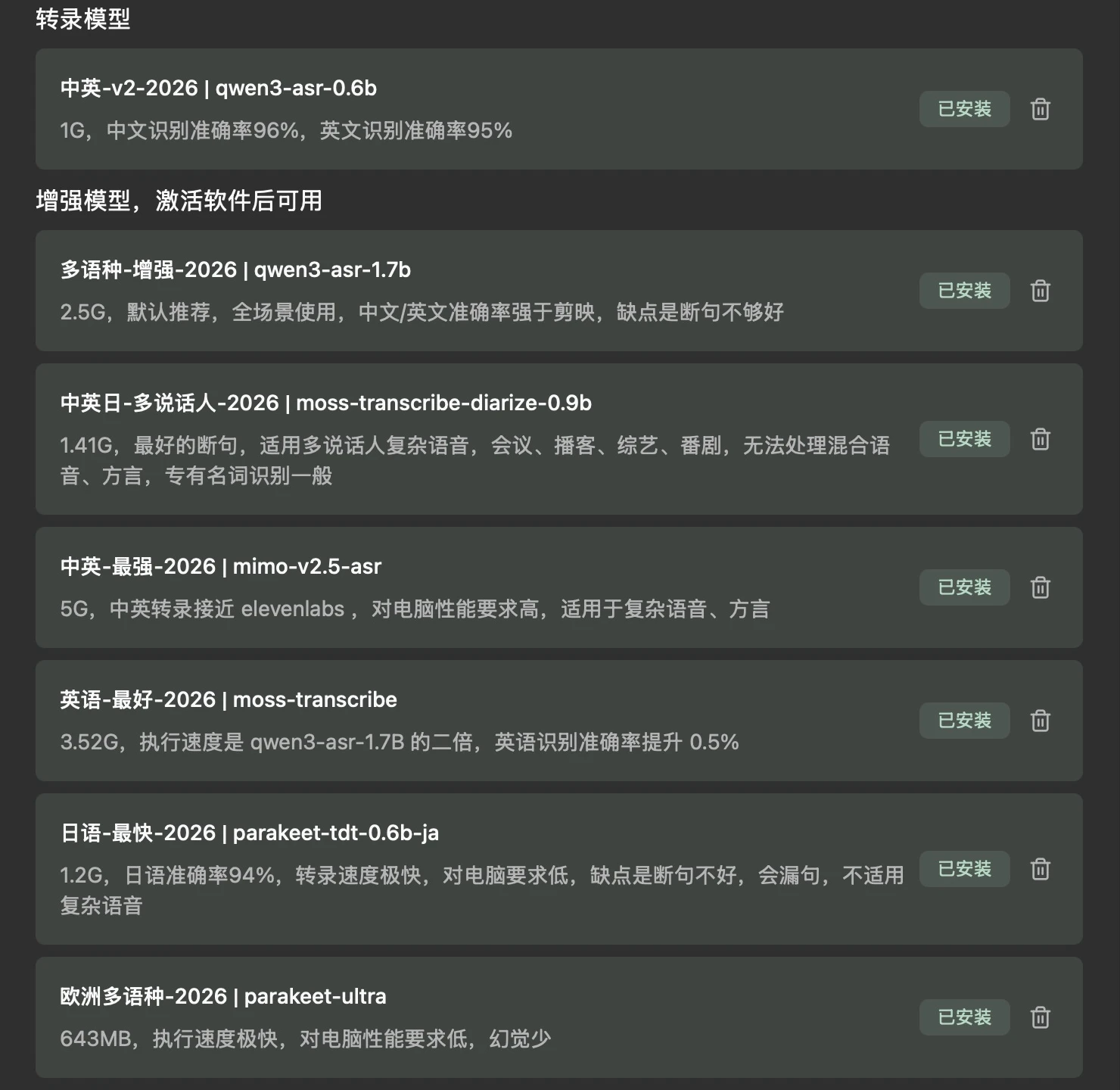
全部转录模型与用途
表中的大小是模型设置显示的下载体积,不代表运行时内存占用。模型名称沿用软件界面,实际效果和速度会随素材、电脑配置而变化。
| 软件中的模型名称 | 模型与体积 | 语言 | 用途与选择建议 |
|---|---|---|---|
| 中英-v2-2026 | qwen3-asr-0.6b · 1G | 免费使用中文、英语;激活后可选下述 15 种语言 | 基础入门模型,适合日常口播、课程和较清晰的中英文素材。希望先体验本地转录,或先用较小模型处理时选择。 |
| 多语种-增强-2026 | qwen3-asr-1.7b · 2.5G | 下述 15 种语言 | 通用首选,适合日常多语种转录。对断句要求高时,结合单行最大长度、AI 智能拆行检查输出。 |
| 中英日-多说话人-2026 | moss-transcribe-diarize-0.9b · 1.41G | 语言菜单提供下述 15 种语言;优先用于中、英、日多人素材 | 适合会议、播客、综艺、番剧等多人对话,侧重断句和说话人场景。混合语音、方言和专有名词是需要重点试听核对的部分。 |
| 中英-最强-2026 | mimo-v2.5-asr · 5G | 中文、英语 | 适合希望提高复杂中英文语音、方言识别效果的场景。对电脑性能要求较高,建议先用短片段比较效果与耗时。 |
| 英语-最好-2026 | moss-transcribe · 3.52G | 英语 | 英语专用,适合英文访谈、课程和长音频。以英语识别为主要需求时可优先比较这个模型。 |
| 日语-最快-2026 | parakeet-tdt-0.6b-ja · 1.2G | 日语 | 日语专用,偏重速度,对电脑要求较低。适合较清晰的日语素材;复杂语音可能漏句,完成后检查断句和缺失内容。 |
| 欧洲多语种-2026 | parakeet-ultra · 643MB | 英语、德语、意大利语、法语、西班牙语、葡萄牙语、俄语 | 体积小、速度快,适合这些语言的快速转录和较低配置电脑。中文、日语素材应改选其他模型。 |
上表所说的 15 种语言是:中文、英语、日语、韩语、葡萄牙语、西班牙语、阿拉伯语、意大利语、德语、法语、印地语、泰语、越南语、印尼语、俄语。语言菜单会随所选模型和激活状态变化;可选语言不代表各语言效果相同,也不代表都适合混合语言素材。
不确定如何选择时,日常素材先试「多语种-增强-2026」;多人对话比较「中英日-多说话人-2026」;复杂中英文比较「中英-最强-2026」;纯英语、纯日语或欧洲语言则按上表选择专用模型。免费体验从「中英-v2-2026」开始。
对齐、说话人与语音增强模型
同一设置页向下还有三类辅助模型。它们服务于字幕处理,不是另外三种转录引擎,按实际使用的功能下载即可。
| 辅助模型 | 用途 | 什么时候需要 |
|---|---|---|
| 字幕与音频对齐模型 | 将文字与音频对齐,生成或调整时间位置 | 使用文稿匹配等需要对齐的功能时,按音频语言安装。不同转录模型的时间戳处理方式不同,不必为了转录一次性下载所有语言。 |
| 通用 · wespeaker-resnet34-voxceleb · 25.3MB | 多语种声纹识别,用于区分说话人 | 需要识别说话人时准备;识别结果仍需人工核对和命名。 |
| 语音增强 · sidon-v0.1-q8_0 · 320MB | 降噪与语音修复 | 素材噪声较重或声音不清、准备开启「语音增强」时下载。 |
对齐模型提供中文、英语、日语、韩语,以及「显示更多语言」中的法语、阿拉伯语、葡萄牙语、意大利语、西班牙语、德语、印地语、泰语、越南语、印尼语。俄语不在这份对齐模型列表中,不要把转录支持语言与文稿匹配支持语言混为一谈。
开始转录
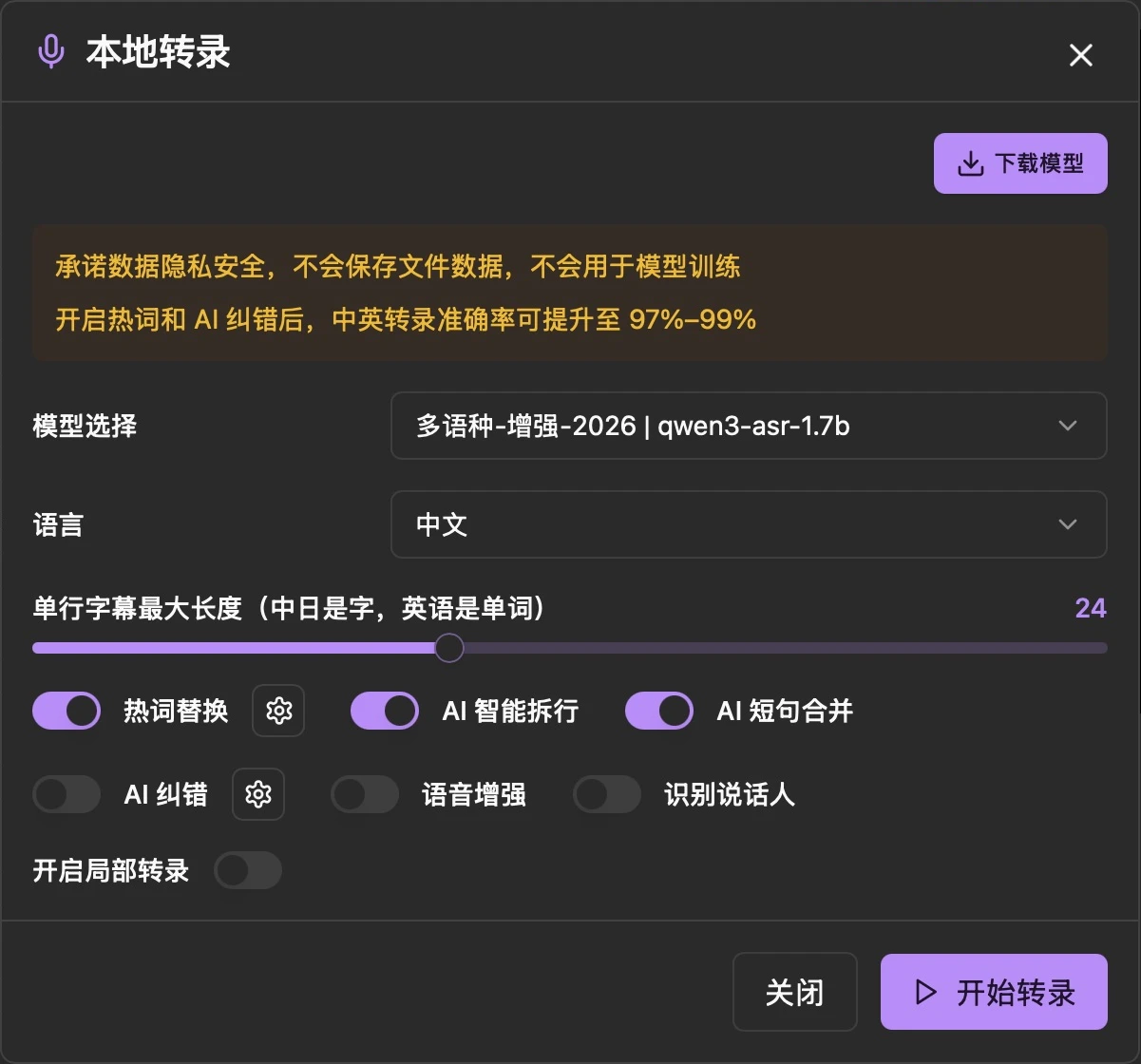
- 在左侧选择目标媒体,核对文件名与播放内容。
- 点击顶部「本地转录」,选择已安装的模型,再选择对应的音频语言。切换模型后重新确认语言。
- 设置「单行字幕最大长度」。中日按字、英语按单词设置,以窗口说明为准。
- 根据素材开启下表中的处理选项,点击「开始转录」,等待任务完成。
- 听音检查识别文字、断句和字幕时间。多人素材还要核对说话人;开启 AI 纠错时检查修改是否符合原意。
免费使用基础模型时,单个音视频最多处理 20 分钟;增强模型和部分增强处理需激活。具体权益见付费权益说明。
处理选项怎么选
| 选项 | 用途与建议 |
|---|---|
| 热词替换 | 统一人名、品牌和专业词。先在「设置 → 热词设置」配置,再开启替换。 |
| AI 智能拆行 | 按语义组织字幕行,适合识别文字基本正确、断句仍需整理的素材。 |
| AI 短句合并 | 整理过短的字幕片段,完成后检查合并处的语义与停顿。 |
| AI 纠错 | 检查识别错误。专有名词和口语表达要结合原音复核,避免改变原意。 |
| 语音增强 | 对噪声、模糊语音尝试降噪和修复。先比较一小段,确认是否改善。 |
| 识别说话人 | 多人对话需要区分人物时开启,并准备说话人识别模型。 |
本地语音识别与 AI 后处理是不同步骤。开启在线 AI 功能后可能调用服务接口,需要网络;使用前检查开关和 API 配置。AI 拆行、短句合并、纠错、语音增强及说话人识别等增强功能的激活要求,以付费权益说明为准。
只转录一段或处理多个文件
只需重做一段内容时,开启「局部转录」,填写起止时间,核对范围后执行。完成后检查区间首尾与保留字幕的衔接,避免遗漏或重复。
多个文件可按批量转录处理。达芬奇用户先按插件教程同步时间线音频,再选择模型转录。
结果不理想时
先确认模型和语言与素材一致,再试听原始音频。专有名词问题先维护热词;断句问题检查最大长度与智能拆行;噪声问题比较语音增强前后的短片段。每次只调整一项,用同一段音频比较,找到适合当前素材的组合后再处理完整文件。